Les pixels Facebook et TikTok
Mesurez vos publicités : trouvez l'ID de votre pixel chez Meta et TikTok, collez-le dans « Marketing » et vérifiez qu'il marche — une image à chaque étape.
Un pixel est un petit code fourni par Facebook (Meta) ou TikTok. Il dit à votre compte publicitaire ce que font les gens dans votre boutique après avoir touché votre pub : quel produit ils regardent, ce qu'ils mettent au panier, s'ils commandent.
Pourquoi c'est utile : Facebook et TikTok apprennent qui achète et montrent vos pubs à des personnes qui leur ressemblent ; vous voyez quelle pub apporte des commandes et laquelle ne fait que dépenser ; et vous pouvez recibler les gens qui ont regardé un produit ou rempli un panier sans acheter.
1 — Trouver l'ID de votre pixel Facebook (Meta) :
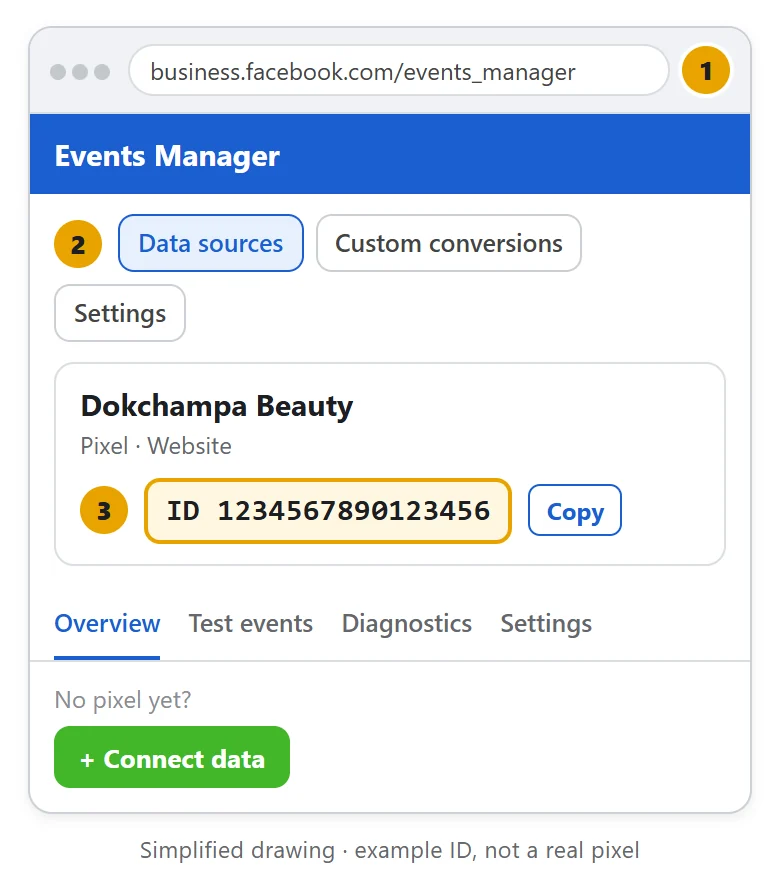
- 1Ouvrez le Gestionnaire d'événements de Meta (business.facebook.com/events_manager) avec le compte qui paie vos pubs — c'est plus simple sur un ordinateur.
- 2Dans « Data sources » (sources de données), choisissez votre pixel. Pas encore de pixel : appuyez sur « Connect data » → « Web », donnez-lui un nom et créez-le. Quand Meta demande comment installer le code, vous pouvez vous arrêter là — LaoCart met le code dans votre boutique.
- 3Copiez l'ID écrit sous son nom : un nombre de 15 à 16 chiffres.
2 — Trouver l'ID de votre pixel TikTok :
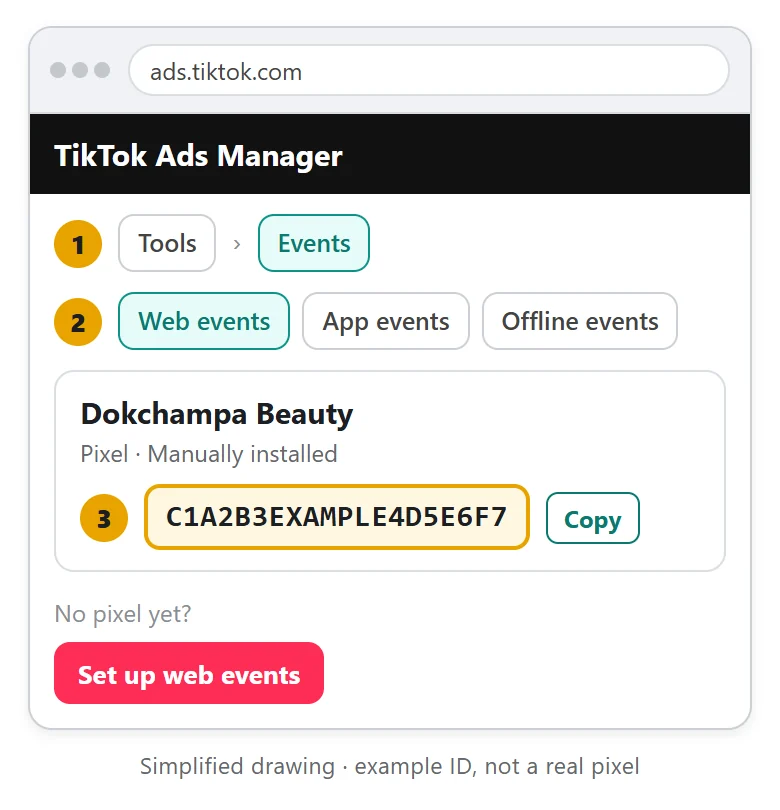
- 1Ouvrez TikTok Ads Manager (ads.tiktok.com) et allez dans « Tools » → « Events ».
- 2Choisissez « Web events », puis votre pixel. Pas encore de pixel : appuyez sur « Set up web events », donnez-lui un nom et choisissez d'installer le code manuellement — LaoCart s'en charge.
- 3Copiez l'ID à côté de son nom : une vingtaine de lettres et de chiffres, commençant souvent par C.
3 — Les coller dans LaoCart :
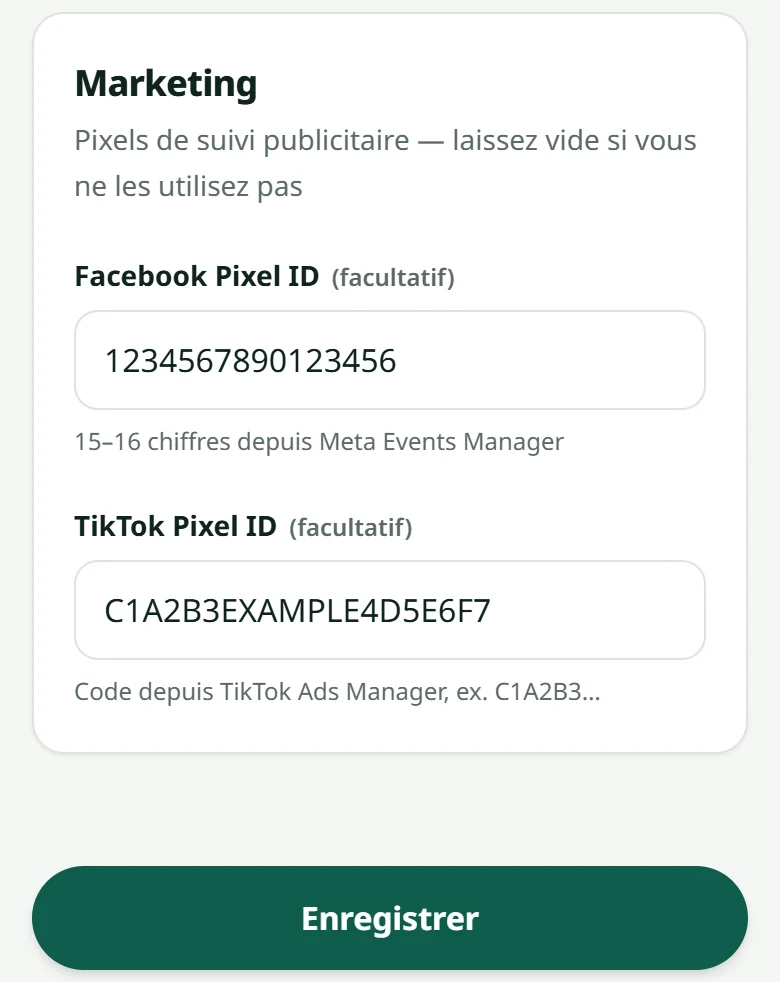
- 1Dans LaoCart, ouvrez « Paramètres » → « Marketing ».
- 2Collez le numéro Facebook dans « Facebook Pixel ID » et le code TikTok dans « TikTok Pixel ID », puis appuyez sur « Enregistrer ».
4 — Vérifier qu'il marche :
- 1Sur un ordinateur, ajoutez à Google Chrome l'extension gratuite « Meta Pixel Helper » (et « TikTok Pixel Helper »).
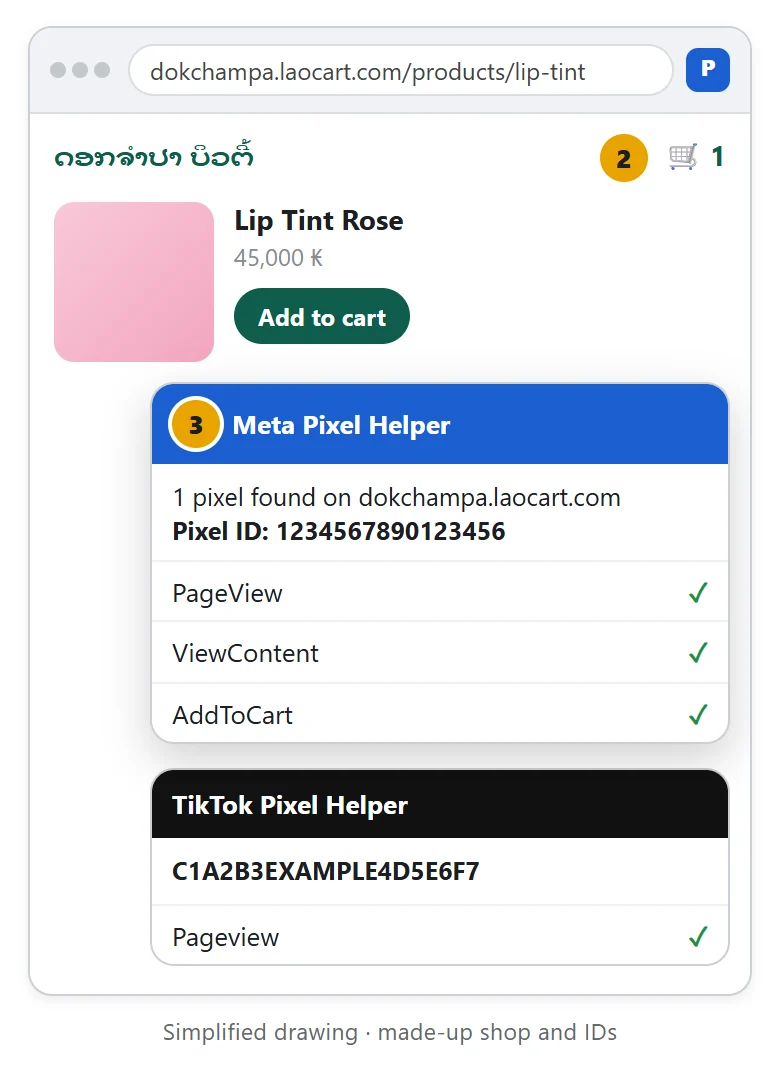
- 2Ouvrez votre boutique à sa propre adresse (pas le tableau de bord), regardez un produit et ajoutez-le au panier.
- 3Cliquez sur l'extension : elle affiche votre ID et les événements PageView, ViewContent, AddToCart (TikTok : Pageview). Une coche ✓ verte veut dire que ça marche.
Pas d'ordinateur ? Dans le Gestionnaire d'événements, ouvrez votre pixel → l'onglet « Test events », tapez l'adresse de votre boutique et ouvrez-la : chaque page vue s'affiche en quelques secondes. TikTok a le même onglet « Test events », avec un QR code pour ouvrir la boutique sur votre téléphone.
Ce que votre boutique envoie à Facebook : chaque page vue, un produit consulté (ViewContent), un article ajouté au panier (AddToCart), la page de commande ouverte (InitiateCheckout) et une commande passée (Purchase), avec le montant en kip. À TikTok : chaque page vue.
Rien ne s'affiche ? Vérifiez dans cet ordre :
- 1La boutique est-elle ouverte (forfait payé) ? Avant l'ouverture, il n'y a pas de pixel.
- 2Vous avez ouvert l'adresse de la boutique, pas le tableau de bord ni le lien d'aperçu laocart.com/preview.
- 3Le numéro Facebook est dans « Facebook Pixel ID » et le code TikTok dans « TikTok Pixel ID » — pas inversés, et rien d'autre.
- 4Bloqueurs de pub désactivés ; attendez quelques minutes et rechargez la page.
Pour arrêter : videz le champ et appuyez sur « Enregistrer ».
Articles liés
Lire vos statistiques
Voyez combien vous avez vendu, quel produit part, et combien de visiteurs sont venus.
Liens et QR : un seul lien pour votre bio, un QR à scanner
Une page avec le bouton de la boutique, vos contacts, vos liens Facebook / TikTok et une remise — mettez son lien dans votre bio, et fabriquez un QR code qui porte un code promo.
Des images prêtes à poster sur Facebook, TikTok et WhatsApp
Transformez un produit en image et en texte en lao, prêts à poster, en un geste.
Toujours bloqué ?
Écrivez-nous sur WhatsApp. Avec le nom de votre boutique et une capture d'écran, la réponse arrive bien plus vite.
Écrire à LaoCartVous préférez que nous le fassions — saisir vos produits, dessiner vos visuels ? C'est un service en option, facturé à part. Voir les services en option