Pixel ของ Facebook และ TikTok
วัดผลโฆษณา: หา Pixel ID ใน Meta และ TikTok วางใน “การตลาด” แล้วตรวจว่าใช้งานได้ — มีรูปทุกขั้นตอน
Pixel คือโค้ดเล็กๆ จาก Facebook (Meta) หรือ TikTok ที่บอกบัญชีโฆษณาของคุณว่าคนที่กดโฆษณาทำอะไรในร้าน: ดูสินค้าไหน ใส่ตะกร้า สั่งซื้อหรือไม่
ทำไมถึงช่วยได้: Facebook และ TikTok เรียนรู้ว่าใครซื้อ แล้วแสดงโฆษณาให้คนที่คล้ายกัน คุณเห็นว่าโฆษณาไหนทำให้มีออเดอร์ และอันไหนเสียเงินเปล่า และคุณยังโฆษณาซ้ำถึงคนที่เคยดูสินค้าหรือใส่ตะกร้าแต่ยังไม่ซื้อได้
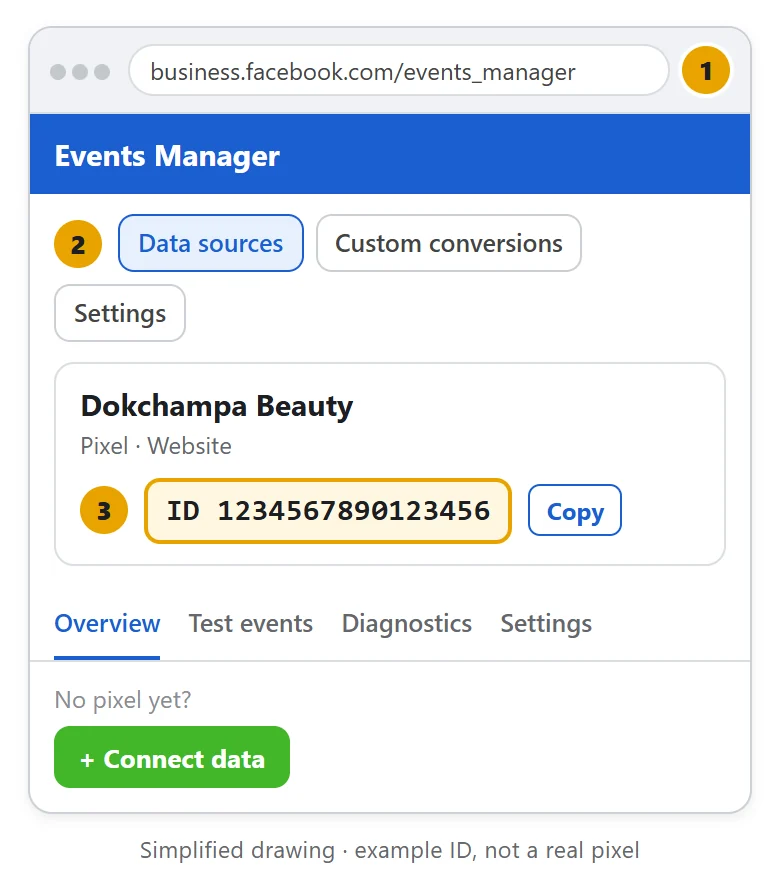
1 — หา Pixel ID ของ Facebook (Meta):
- 1เปิด Meta Events Manager (business.facebook.com/events_manager) ด้วยบัญชีที่ใช้ลงโฆษณา — เปิดบนคอมพิวเตอร์จะง่ายกว่า
- 2ใน “Data sources” เลือก Pixel ของคุณ ถ้ายังไม่มี: กด “Connect data” → “Web” ตั้งชื่อแล้วสร้าง เมื่อ Meta ถามวิธีติดตั้งโค้ด คุณหยุดได้เลย — LaoCart ใส่โค้ดในร้านให้เอง
- 3คัดลอกเลข ID ที่อยู่ใต้ชื่อ: ตัวเลข 15–16 หลัก
2 — หา Pixel ID ของ TikTok:
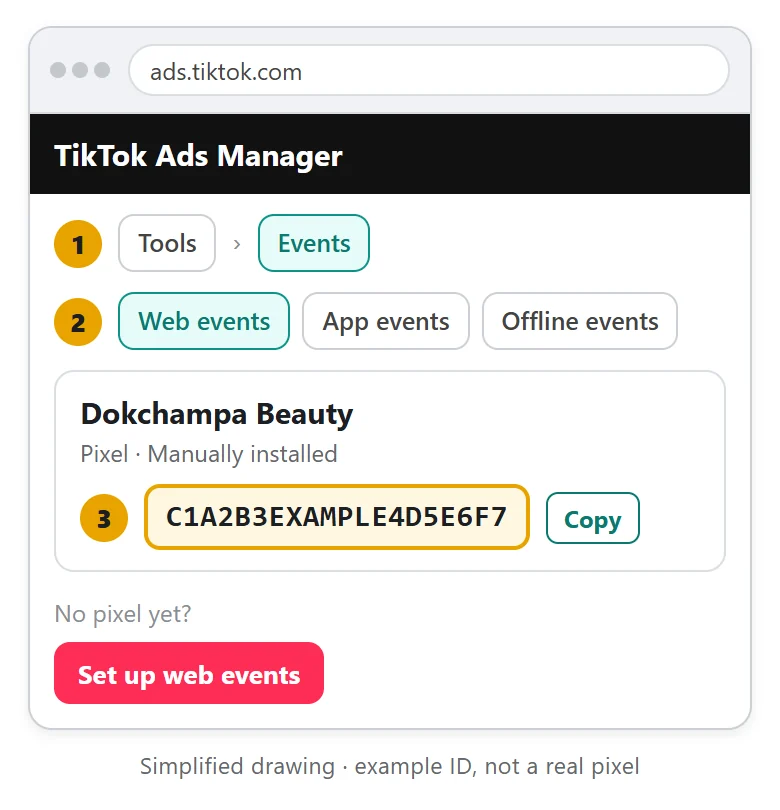
- 1เปิด TikTok Ads Manager (ads.tiktok.com) แล้วไปที่เมนู “Tools” → “Events”
- 2เลือก “Web events” แล้วเลือก Pixel ของคุณ ถ้ายังไม่มี: กด “Set up web events” ตั้งชื่อ และเลือกติดตั้งโค้ดเอง (manually) — LaoCart ใส่โค้ดให้
- 3คัดลอก ID ที่อยู่ข้างชื่อ: รหัสตัวอักษรและตัวเลขประมาณ 20 ตัว ส่วนใหญ่ขึ้นต้นด้วย C
3 — วางใน LaoCart:
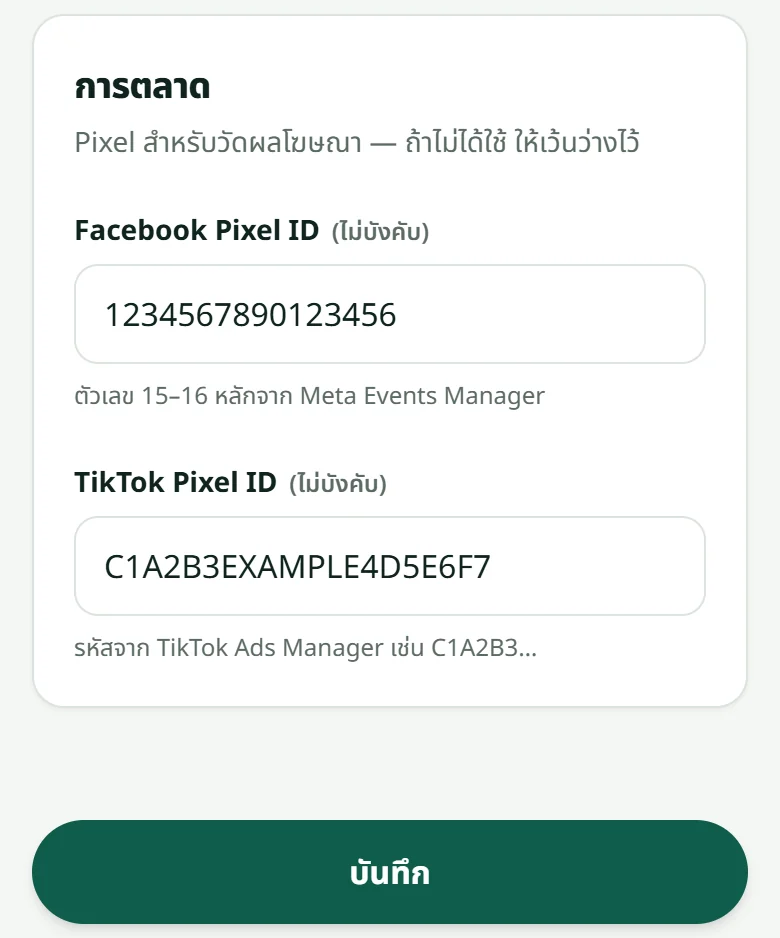
- 1ใน LaoCart เปิด “ตั้งค่าร้าน” → “การตลาด”
- 2วางเลขของ Facebook ในช่อง “Facebook Pixel ID” และรหัสของ TikTok ในช่อง “TikTok Pixel ID” แล้วกด “บันทึก”
4 — ตรวจว่า Pixel ทำงาน:
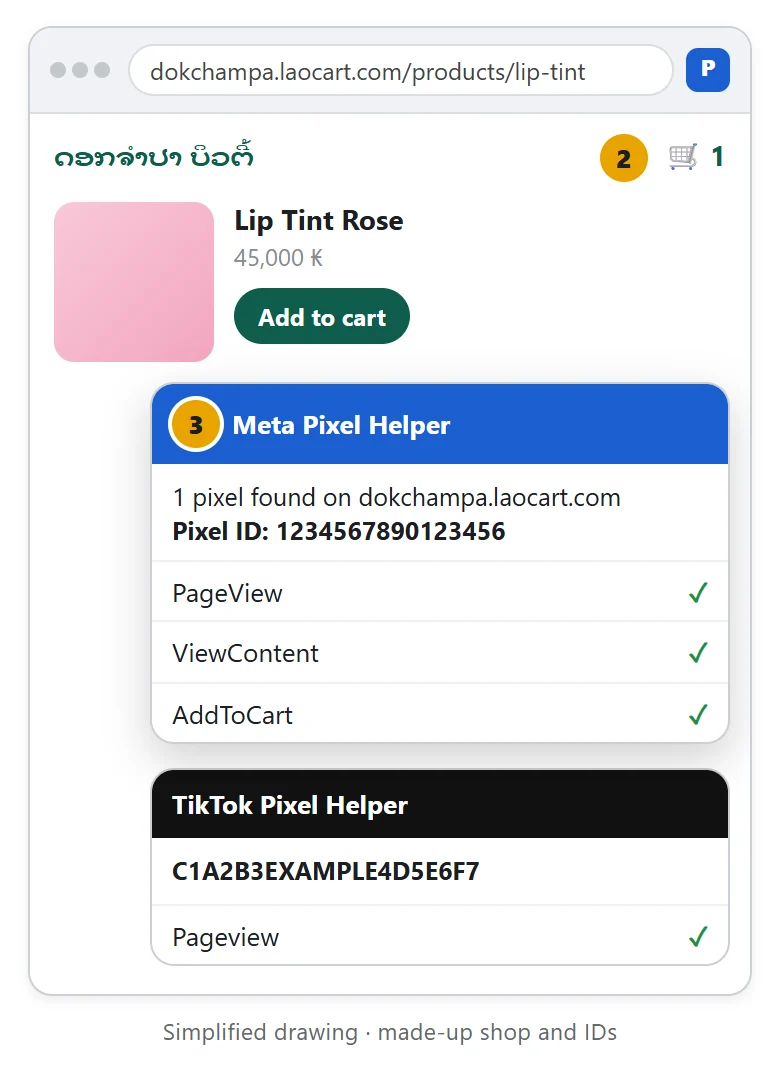
- 1บนคอมพิวเตอร์ เพิ่มส่วนขยายฟรี “Meta Pixel Helper” (และ “TikTok Pixel Helper”) ใน Google Chrome
- 2เปิดร้านของคุณด้วยที่อยู่ของร้านเอง (ไม่ใช่หน้าหลังบ้าน) ดูสินค้าหนึ่งชิ้น แล้วใส่ตะกร้า
- 3กดที่ส่วนขยาย: จะแสดง ID ของคุณและเหตุการณ์ PageView, ViewContent, AddToCart (TikTok: Pageview) เครื่องหมาย ✓ สีเขียวแปลว่าใช้งานได้
ไม่มีคอมพิวเตอร์? ใน Events Manager เปิด Pixel ของคุณ → แท็บ “Test events” ใส่ที่อยู่ร้านแล้วเปิด: ทุกหน้าที่คุณดูจะขึ้นภายในไม่กี่วินาที TikTok ก็มีแท็บ “Test events” เหมือนกัน พร้อม QR สำหรับเปิดร้านบนโทรศัพท์
สิ่งที่ร้านของคุณส่งให้ Facebook: ทุกหน้าที่มีคนดู สินค้าที่ดู (ViewContent) การใส่ตะกร้า (AddToCart) การเปิดหน้าสั่งซื้อ (InitiateCheckout) และออเดอร์ (Purchase) พร้อมยอดเงินเป็นกีบ ส่งให้ TikTok: ทุกหน้าที่มีคนดู
ไม่มีอะไรขึ้น? ตรวจตามลำดับ:
- 1ร้านเปิดแล้วหรือยัง (จ่ายแพ็กเกจแล้ว)? ก่อนเปิดจะไม่มี Pixel
- 2คุณเปิดที่อยู่ของร้านเอง ไม่ใช่หน้าหลังบ้านหรือลิงก์ดูตัวอย่าง laocart.com/preview
- 3เลข Facebook อยู่ใน “Facebook Pixel ID” และรหัส TikTok อยู่ใน “TikTok Pixel ID” — ไม่สลับกัน และไม่มีอย่างอื่นปน
- 4ปิดตัวบล็อกโฆษณา รอสักครู่ แล้วโหลดหน้าใหม่
ถ้าต้องการหยุด: ลบ ID ออกจากช่อง แล้วกด “บันทึก”
บทความที่เกี่ยวข้อง
อ่านสถิติร้าน
ดูว่าขายได้เท่าไร สินค้าไหนขายดี และมีคนเข้าร้านกี่คน
หน้าลิงก์ และ QR: ลิงก์เดียวสำหรับ bio และ QR ให้ลูกค้าสแกน
หน้าเดียวที่มีปุ่มร้าน ช่องทางติดต่อ ลิงก์ Facebook / TikTok และส่วนลด — เอาลิงก์ไปใส่ bio และทำ QR พร้อมโค้ดส่วนลด
รูปพร้อมโพสต์สำหรับ Facebook, TikTok และ WhatsApp
เปลี่ยนสินค้าเป็นรูปและข้อความภาษาลาวพร้อมโพสต์ ในคลิกเดียว
ยังติดอยู่ไหม?
ทักหาเราทาง WhatsApp พร้อมชื่อร้านและภาพหน้าจอ จะช่วยให้ตอบได้เร็วขึ้นมาก
ทักหา LaoCartอยากให้เราทำให้ เช่น ใส่สินค้าหรือออกแบบ? นั่นเป็นบริการเสริม จ่ายแยกต่างหาก ดูบริการเสริม