Pixel ຂອງ Facebook ແລະ TikTok
ວັດຜົນໂຄສະນາ: ຊອກ Pixel ID ໃນ Meta ແລະ TikTok, ວາງໃນ “ການຕະຫຼາດ” ແລ້ວກວດວ່າມັນເຮັດວຽກ — ພ້ອມຮູບທຸກຂັ້ນຕອນ.
Pixel ແມ່ນລະຫັດນ້ອຍໆຈາກ Facebook (Meta) ຫຼື TikTok. ມັນບອກບັນຊີໂຄສະນາຂອງທ່ານວ່າ ຄົນທີ່ກົດໂຄສະນາເຮັດຫຍັງໃນຮ້ານ: ເບິ່ງສິນຄ້າໃດ, ໃສ່ກະຕ່າ, ສັ່ງຊື້ຫຼືບໍ່.
ເປັນຫຍັງມັນຊ່ວຍໄດ້: Facebook ແລະ TikTok ຮຽນຮູ້ວ່າໃຜຊື້ ແລ້ວສະແດງໂຄສະນາໃຫ້ຄົນທີ່ຄ້າຍກັນ; ທ່ານເຫັນວ່າໂຄສະນາໃດນຳອໍເດີມາ ແລະ ອັນໃດເສຍເງິນລ້າໆ; ແລະ ທ່ານສາມາດໂຄສະນາຄືນຫາຄົນທີ່ເຄີຍເບິ່ງ ຫຼື ໃສ່ກະຕ່າແລ້ວແຕ່ຍັງບໍ່ຊື້.
1 — ຊອກ Pixel ID ຂອງ Facebook (Meta):
- 1ເປີດ Meta Events Manager (business.facebook.com/events_manager) ດ້ວຍບັນຊີທີ່ທ່ານໃຊ້ລົງໂຄສະນາ — ເປີດໃນຄອມພິວເຕີຈະງ່າຍກວ່າ.
- 2ໃນ “Data sources” ເລືອກ Pixel ຂອງທ່ານ. ຍັງບໍ່ມີ: ກົດ “Connect data” → “Web”, ຕັ້ງຊື່ ແລ້ວສ້າງ. ເມື່ອ Meta ຖາມວິທີຕິດຕັ້ງລະຫັດ ທ່ານຢຸດໄດ້ເລີຍ — LaoCart ໃສ່ລະຫັດໃນຮ້ານໃຫ້ເອງ.
- 3ສຳເນົາເລກ ID ທີ່ຢູ່ກ້ອງຊື່ຂອງມັນ: ຕົວເລກ 15–16 ຕົວ.
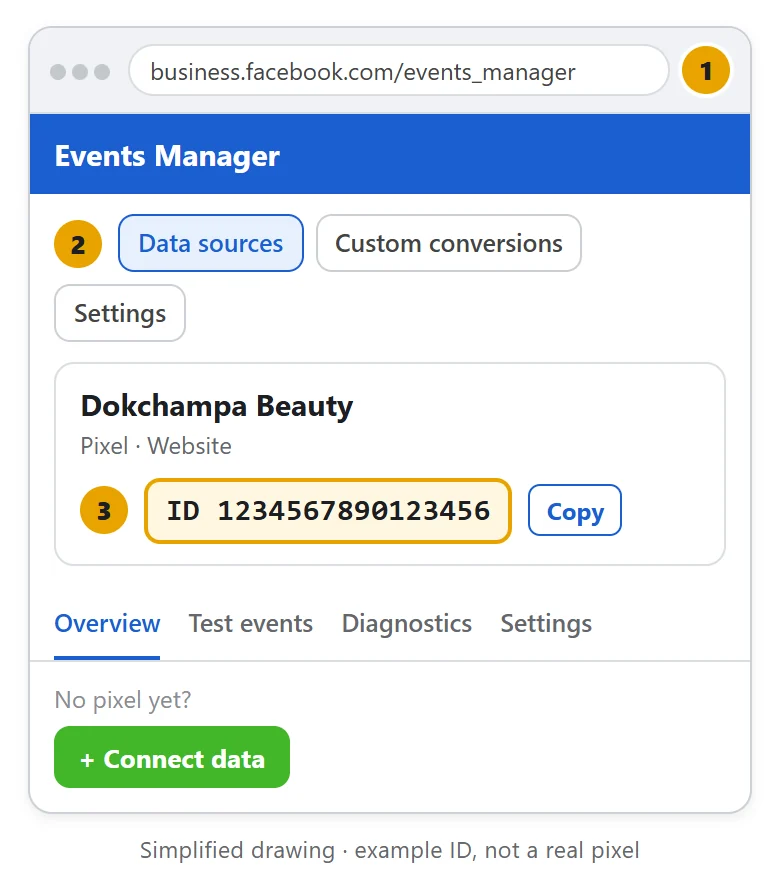
2 — ຊອກ Pixel ID ຂອງ TikTok:
- 1ເປີດ TikTok Ads Manager (ads.tiktok.com) ແລ້ວໄປເມນູ “Tools” → “Events”.
- 2ເລືອກ “Web events” ແລ້ວເລືອກ Pixel ຂອງທ່ານ. ຍັງບໍ່ມີ: ກົດ “Set up web events”, ຕັ້ງຊື່ ແລະ ເລືອກຕິດຕັ້ງລະຫັດເອງ (manually) — LaoCart ໃສ່ລະຫັດໃຫ້.
- 3ສຳເນົາ ID ທີ່ຢູ່ຂ້າງຊື່ຂອງມັນ: ລະຫັດຕົວອັກສອນ ແລະ ຕົວເລກປະມານ 20 ຕົວ, ສ່ວນຫຼາຍຂຶ້ນຕົ້ນດ້ວຍ C.
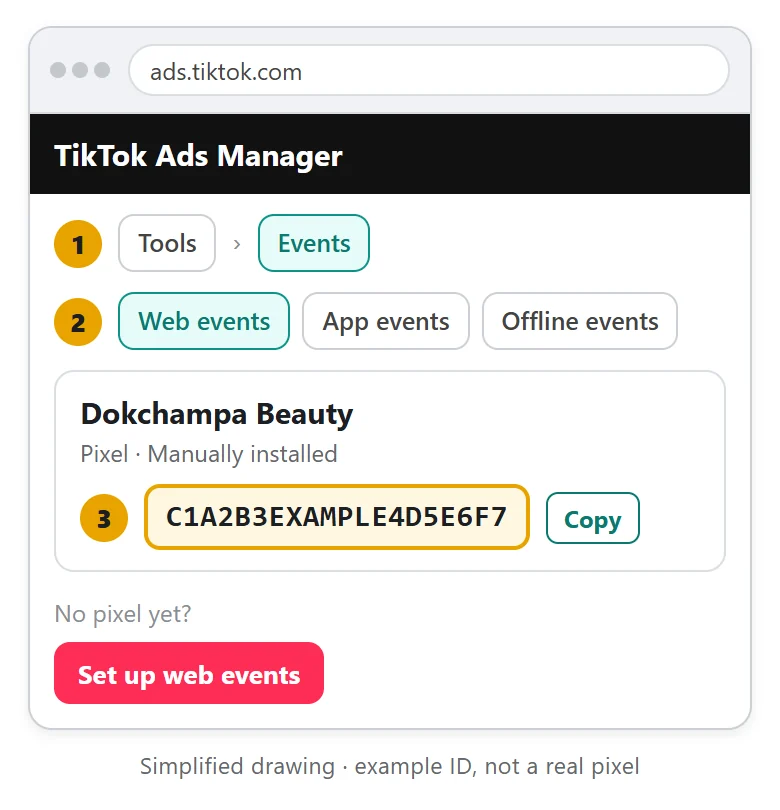
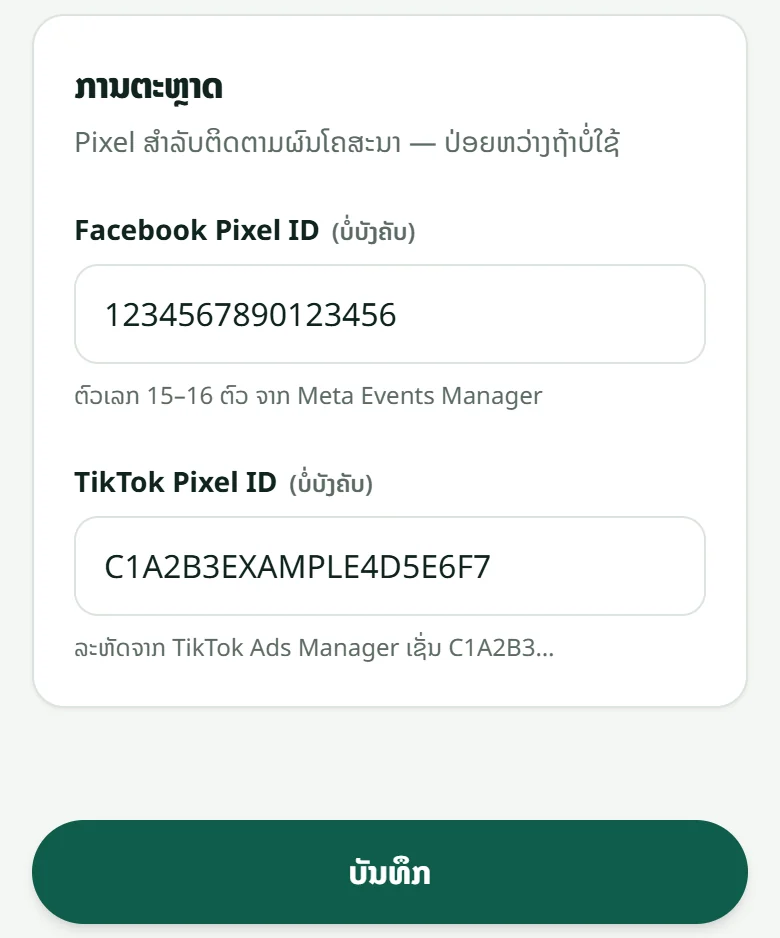
3 — ວາງໃນ LaoCart:
- 1ໃນ LaoCart ເປີດ “ຕັ້ງຄ່າຮ້ານ” → “ການຕະຫຼາດ”.
- 2ວາງເລກຂອງ Facebook ໃນຊ່ອງ “Facebook Pixel ID” ແລະ ລະຫັດຂອງ TikTok ໃນຊ່ອງ “TikTok Pixel ID”, ແລ້ວກົດ “ບັນທຶກ”.
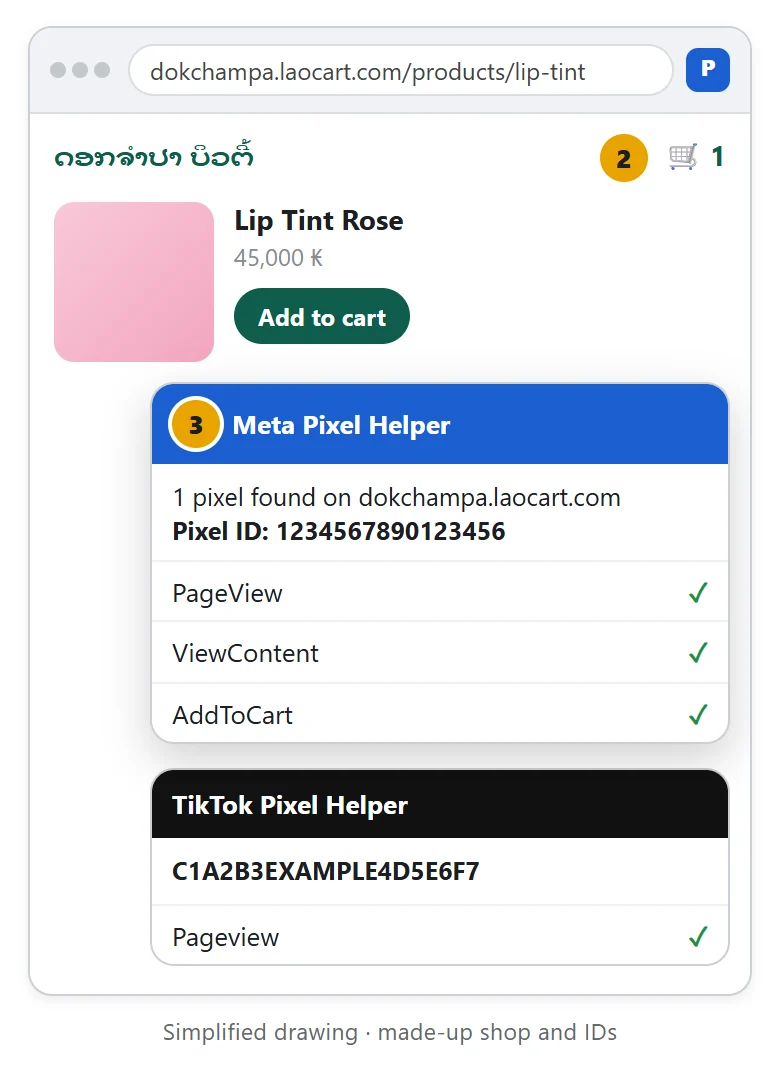
4 — ກວດເບິ່ງວ່າ Pixel ເຮັດວຽກ:
- 1ໃນຄອມພິວເຕີ ເພີ່ມສ່ວນຂະຫຍາຍຟຣີ “Meta Pixel Helper” (ແລະ “TikTok Pixel Helper”) ໃສ່ Google Chrome.
- 2ເປີດຮ້ານຂອງທ່ານດ້ວຍທີ່ຢູ່ຂອງຮ້ານເອງ (ບໍ່ແມ່ນໜ້າຫຼັງບ້ານ), ເບິ່ງສິນຄ້າໜຶ່ງ ແລະ ໃສ່ກະຕ່າ.
- 3ກົດທີ່ສ່ວນຂະຫຍາຍ: ມັນສະແດງ ID ຂອງທ່ານ ແລະ ເຫດການ PageView, ViewContent, AddToCart (TikTok: Pageview). ເຄື່ອງໝາຍ ✓ ສີຂຽວ ແມ່ນເຮັດວຽກແລ້ວ.
ບໍ່ມີຄອມພິວເຕີ? ໃນ Events Manager ເປີດ Pixel ຂອງທ່ານ → ແຖບ “Test events”, ໃສ່ທີ່ຢູ່ຮ້ານແລ້ວເປີດ: ທຸກໜ້າທີ່ທ່ານເບິ່ງຈະຂຶ້ນໃນບໍ່ເທົ່າໃດວິນາທີ. TikTok ກໍ່ມີແຖບ “Test events” ຄືກັນ ພ້ອມ QR ສຳລັບເປີດຮ້ານໃນໂທລະສັບ.
ສິ່ງທີ່ຮ້ານຂອງທ່ານສົ່ງໃຫ້ Facebook: ທຸກໜ້າທີ່ມີຄົນເບິ່ງ, ສິນຄ້າທີ່ເບິ່ງ (ViewContent), ການໃສ່ກະຕ່າ (AddToCart), ການເປີດໜ້າສັ່ງຊື້ (InitiateCheckout) ແລະ ຄຳສັ່ງຊື້ (Purchase) ພ້ອມຈຳນວນເງິນເປັນກີບ. ສົ່ງໃຫ້ TikTok: ທຸກໜ້າທີ່ມີຄົນເບິ່ງ.
ບໍ່ມີຫຍັງຂຶ້ນ? ກວດຕາມລຳດັບ:
- 1ຮ້ານເປີດແລ້ວບໍ (ຈ່າຍແພັກເກດແລ້ວ)? ກ່ອນເປີດ ບໍ່ມີ Pixel.
- 2ທ່ານເປີດທີ່ຢູ່ຂອງຮ້ານ, ບໍ່ແມ່ນໜ້າຫຼັງບ້ານ ຫຼື ລິ້ງເບິ່ງຕົວຢ່າງ laocart.com/preview.
- 3ເລກ Facebook ຢູ່ໃນ “Facebook Pixel ID” ແລະ ລະຫັດ TikTok ຢູ່ໃນ “TikTok Pixel ID” — ບໍ່ສະຫຼັບກັນ ແລະ ບໍ່ມີຫຍັງອື່ນ.
- 4ປິດຕົວບລັອກໂຄສະນາ, ລໍຖ້າສອງສາມນາທີ ແລ້ວໂຫຼດໜ້າຄືນໃໝ່.
ຢາກຢຸດ: ລຶບ ID ອອກຈາກຊ່ອງ ແລ້ວກົດ “ບັນທຶກ”.
ບົດທີ່ກ່ຽວຂ້ອງ
ອ່ານສະຖິຕິຮ້ານ
ຮູ້ວ່າຂາຍໄດ້ເທົ່າໃດ ສິນຄ້າໃດຂາຍດີ ແລະ ຄົນເຂົ້າຮ້ານຈັກຄົນ.
ໜ້າລິ້ງ ແລະ QR: ລິ້ງດຽວສຳລັບ bio ແລະ QR ໃຫ້ລູກຄ້າສະແກນ
ໜ້າດຽວທີ່ມີປຸ່ມຮ້ານ ຊ່ອງທາງຕິດຕໍ່ ລິ້ງ Facebook / TikTok ແລະ ສ່ວນຫຼຸດ — ເອົາລິ້ງໄປໃສ່ bio ແລະ ເຮັດ QR ພ້ອມລະຫັດສ່ວນຫຼຸດ.
ຮູບພ້ອມໂພສ ສຳລັບ Facebook, TikTok ແລະ WhatsApp
ປ່ຽນສິນຄ້າເປັນຮູບ ແລະ ຂໍ້ຄວາມພາສາລາວ ພ້ອມໂພສ ໃນກົດດຽວ.
ຍັງຕິດຢູ່ບໍ?
ທັກຫາພວກເຮົາທາງ WhatsApp ພ້ອມຊື່ຮ້ານ ແລະ ຮູບໜ້າຈໍ ຈະຊ່ວຍໃຫ້ຕອບໄດ້ໄວຂຶ້ນ
ທັກຫາ LaoCartຢາກໃຫ້ພວກເຮົາເຮັດໃຫ້ ເຊັ່ນ ໃສ່ສິນຄ້າ ຫຼື ອອກແບບ? ນັ້ນເປັນບໍລິການເສີມ ຈ່າຍແຍກຕ່າງຫາກ ເບິ່ງບໍລິການເສີມ