Liens et QR : un seul lien pour votre bio, un QR à scanner
Une page avec le bouton de la boutique, vos contacts, vos liens Facebook / TikTok et une remise — mettez son lien dans votre bio, et fabriquez un QR code qui porte un code promo.
Le menu « Liens et QR » fabrique une petite page qui rassemble tout : un bouton vers la boutique, un bouton WhatsApp, vos liens Facebook / TikTok / Instagram / YouTube et un encadré de remise. Mettez le lien de cette page dans votre bio TikTok et Facebook — le client appuie sur un seul lien et choisit où aller.
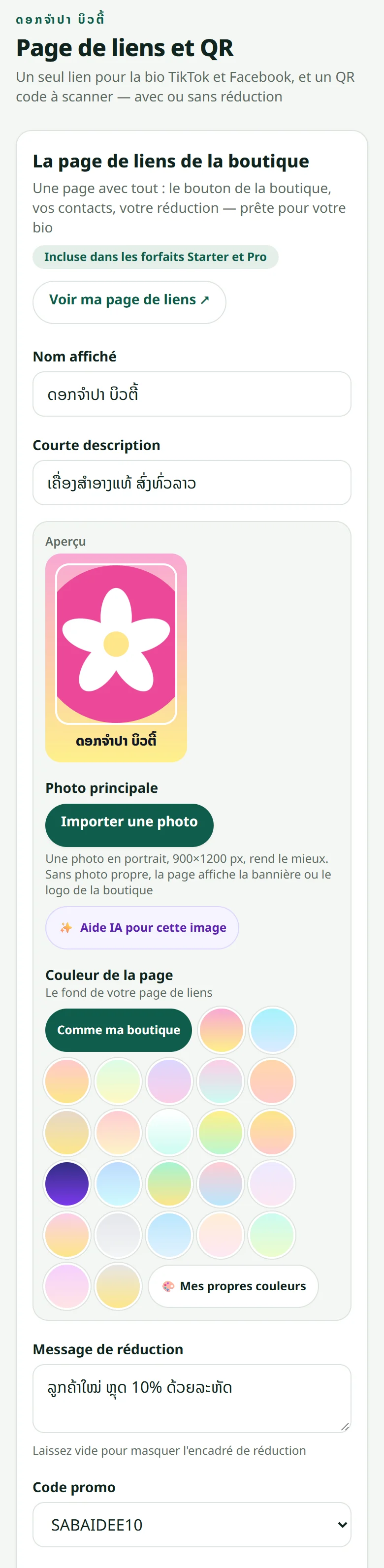
- 1Ouvrez « Liens et QR » : saisissez le nom affiché, une courte description et une photo en portrait (ou utilisez l'image de la boutique)
- 2Écrivez le message de remise et choisissez un code dans « Promotions » — laissez vide s'il n'y a pas de remise
- 3Saisissez le numéro WhatsApp avec le message préparé pour le client, et ajoutez vos liens (Facebook, TikTok, Instagram, YouTube ou autre) avec une icône
- 4Appuyez sur Enregistrer, puis « Voir ma page de liens » — copiez son adresse dans votre bio
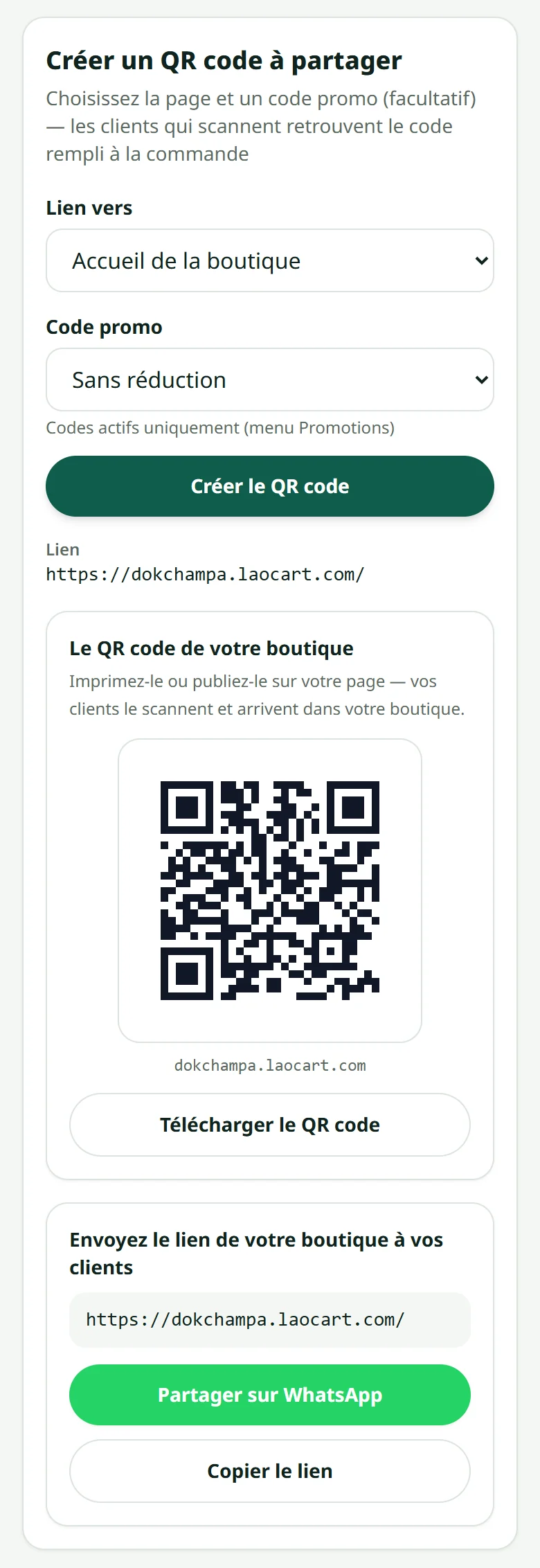
Plus bas sur la même page, « Fabriquer un QR code à partager » : choisissez si le QR ouvre l'accueil de la boutique ou la page de liens, et un code promo actif si vous voulez — le client qui le scanne trouve le code déjà dans son panier. Imprimez le QR sur des cartes de visite, sur les emballages, sur la porte de la boutique, ou postez-le en image.
Les liens de réseaux saisis ici apparaissent aussi en bas de chaque page de votre boutique. Pour créer un code : Les codes promo. Une image de produit avec un QR à poster : Images prêtes à poster.
Articles liés
Les codes promo
Créez un code que vos clients tapent au moment de commander — un pourcentage ou un montant fixe, pour les nouveaux clients seulement ou pour tout le monde, avec ou sans date de fin.
Des images prêtes à poster sur Facebook, TikTok et WhatsApp
Transformez un produit en image et en texte en lao, prêts à poster, en un geste.
Ce que voit l'acheteur
Connaître son côté de l'écran vous fait répondre beaucoup plus vite.
Ce que contient chaque forfait
Tous les forfaits vendent pareil — ils diffèrent sur les produits, la vidéo, le domaine et l'équipe.
Toujours bloqué ?
Écrivez-nous sur WhatsApp. Avec le nom de votre boutique et une capture d'écran, la réponse arrive bien plus vite.
Écrire à LaoCartVous préférez que nous le fassions — saisir vos produits, dessiner vos visuels ? C'est un service en option, facturé à part. Voir les services en option