Encaisser avec un QR et un justificatif de paiement
Le client vire sur votre QR et envoie le justificatif — vous vérifiez, puis vous confirmez.
- 1Allez dans « Paramètres » → « Paiement » et téléversez l'image QR de votre compte
- 2Saisissez exactement le nom du compte et la banque
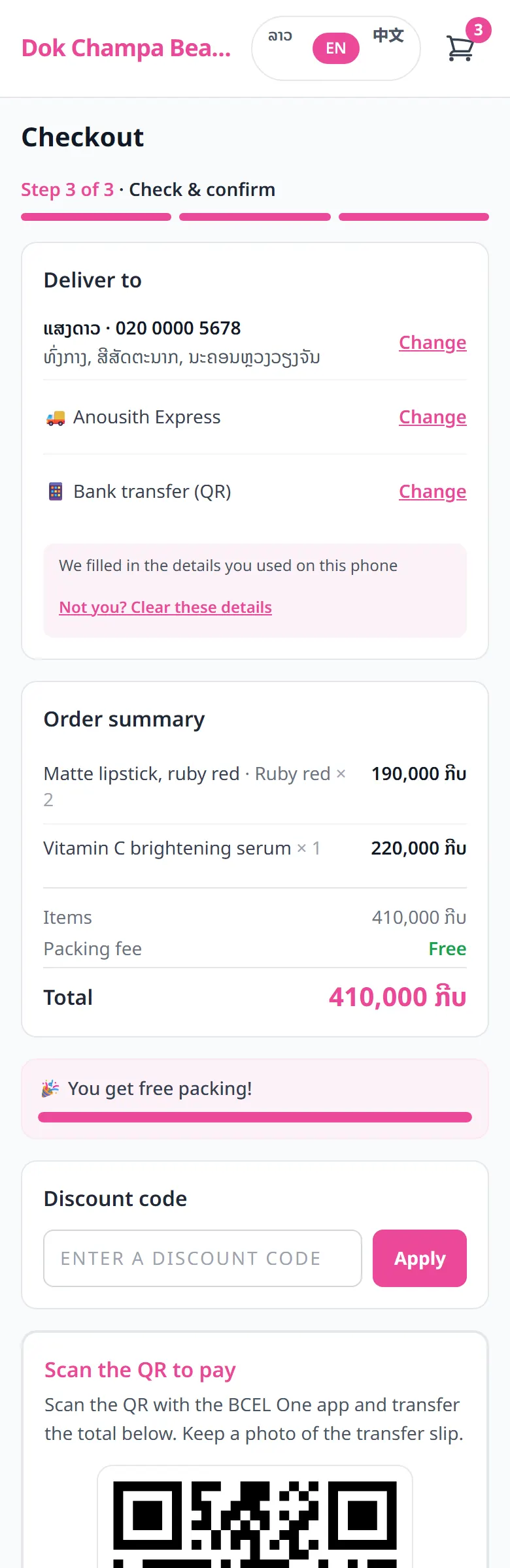
- 3Le client vire, puis envoie une photo du justificatif de paiement sur sa page de commande
- 4Vous ouvrez la commande, vérifiez l'argent dans votre application bancaire, puis passez le statut à « Payée »
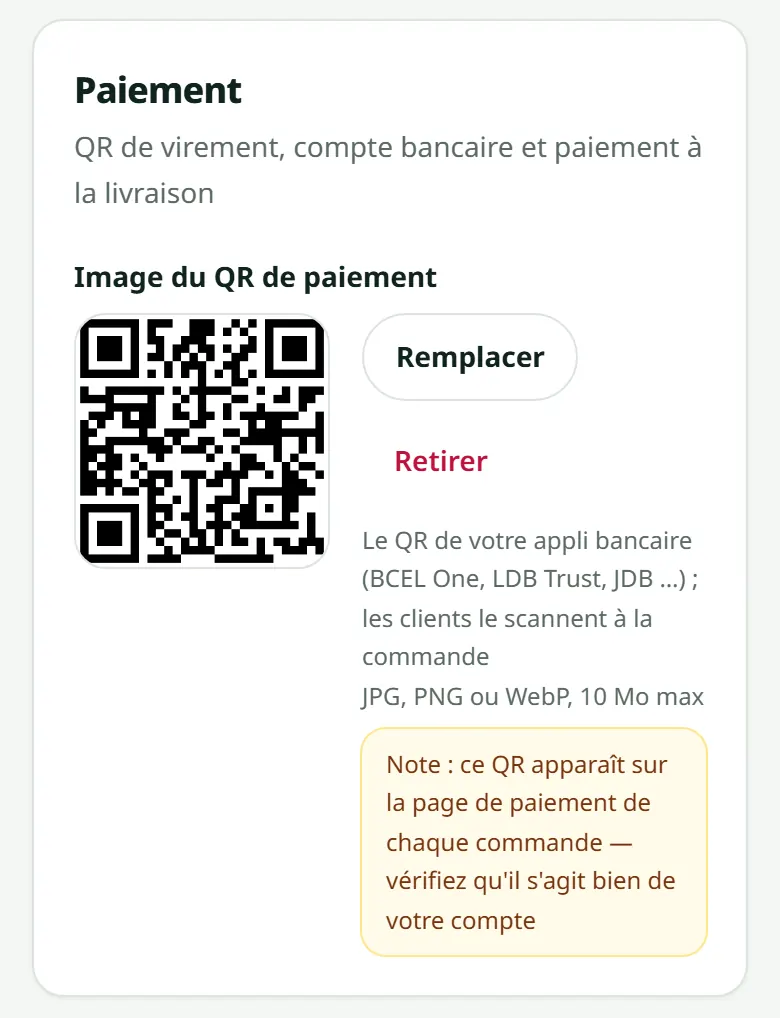
Des comptes dans plusieurs banques ? Sous le premier QR, ajoutez « QR d'autres banques » avec le nom de la banque : le client choisit sa banque au moment de payer et voit ce QR. Seul le propriétaire de la boutique peut changer les QR. « Exiger un justificatif de virement » activé (recommandé) : le client doit joindre le justificatif en commandant ; désactivé : il peut commander d'abord et vous lui demandez le justificatif sur WhatsApp.
Articles liés
Quand l'argent vous parvient
L'argent de vos clients arrive directement sur votre compte bancaire — LaoCart n'y touche jamais.
Paiement à la livraison
Acceptez des commandes sans virement préalable — mais posez vos règles clairement.
Mon client n'arrive pas à payer
Vérifiez d'abord votre propre QR — c'est là que ça se règle la plupart du temps.
Toujours bloqué ?
Écrivez-nous sur WhatsApp. Avec le nom de votre boutique et une capture d'écran, la réponse arrive bien plus vite.
Écrire à LaoCartVous préférez que nous le fassions — saisir vos produits, dessiner vos visuels ? C'est un service en option, facturé à part. Voir les services en option