Une page d'accueil façon supermarché pour une boutique à beaucoup de produits
Un champ de recherche, des catégories en images et un bouton + qui ajoute au panier aussitôt : une page d'accueil faite pour les épiceries, les minimarts et toute boutique à plusieurs centaines de produits.
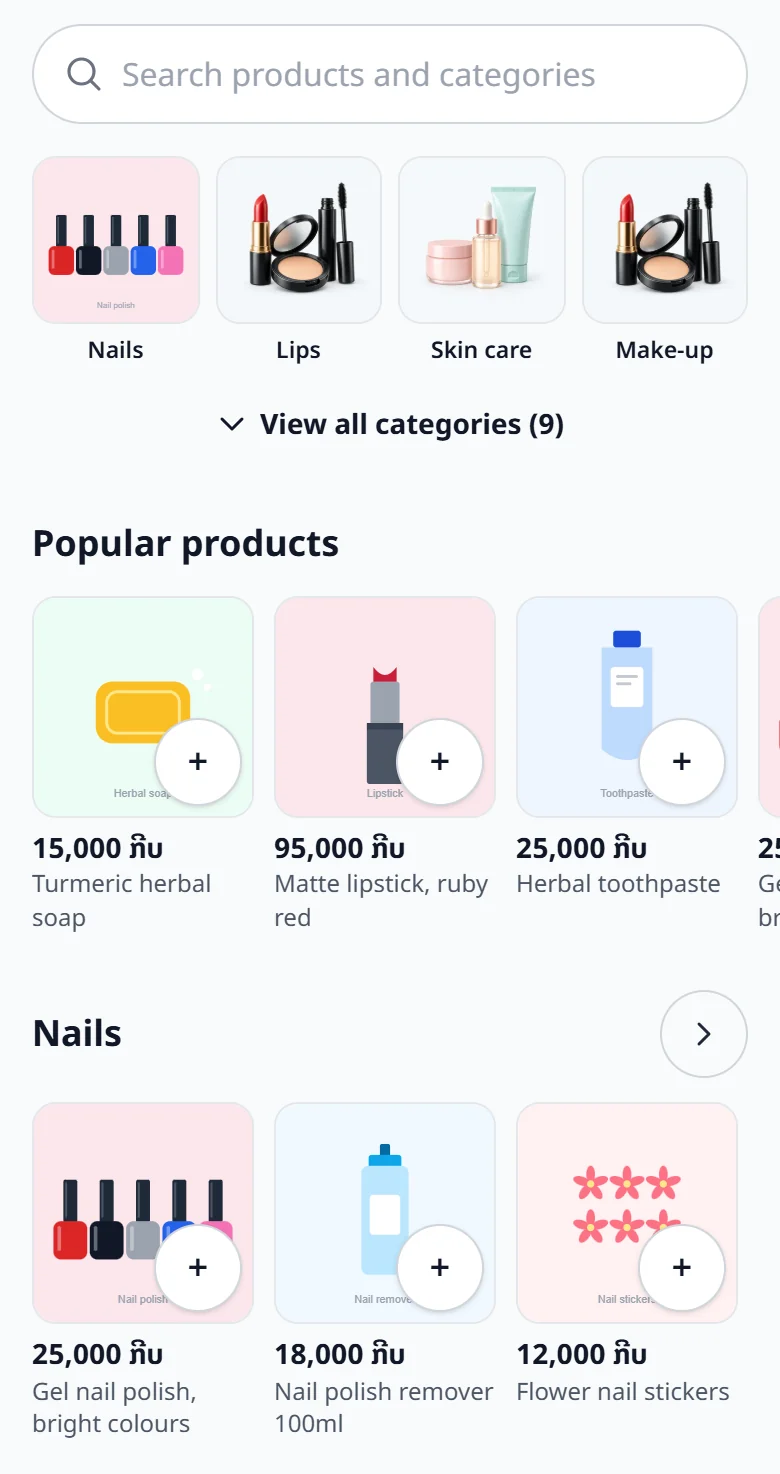
Dans une boutique à beaucoup de produits, le client peine à trouver et faire défiler les catégories est lent. La page d'accueil façon supermarché règle cela : un champ de recherche en haut (un nom, une catégorie, ou un code-barres quand vos liens de produits en sont), des catégories en tuiles illustrées, les meilleures ventes, et une rangée de produits par catégorie qui défile sur le côté.
- 1Une boutique de type « Supermarché » (choisi dans « Paramètres » → « Infos » → type de boutique) reçoit cette page d'accueil d'elle-même
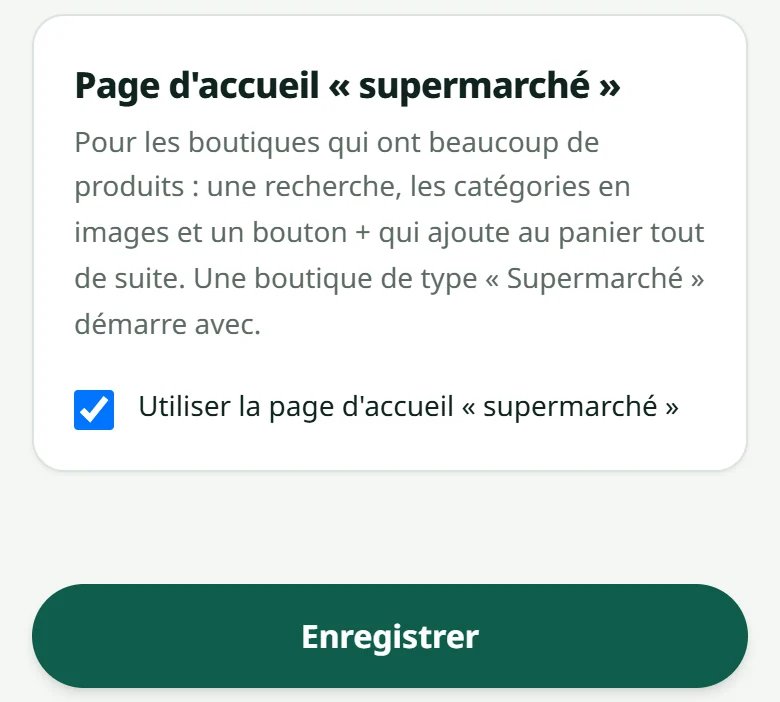
- 2Toute autre boutique peut l'activer dans « Paramètres » → « Apparence » → « Utiliser la page d'accueil « supermarché » » — et la désactiver quand elle veut
Ce que voit le client : il appuie sur une catégorie et ses produits s'affichent par trois, avec un tri par prix ; un produit sans options a un « + » qui l'ajoute au panier aussitôt et devient « − 1 + » ; un produit avec options ouvre sa page comme d'habitude ; une barre « voir le panier » reste en bas de l'écran tant que le panier contient quelque chose. Le bouton Retour du téléphone ramène à l'accueil.
La commande, le paiement et le tableau de bord ne changent pas. Réglez la catégorie de chaque produit dans Ajouter un produit, ou en masse avec Importer depuis Excel. Couleurs et logo : Couleurs, logo et couverture.
Articles liés
Couleurs, logo et image de couverture
Choisissez une palette pour votre boutique en quelques secondes.
Infos de la boutique : nom, adresse et contacts
Le nom, le slogan, le type, l'adresse, les horaires et le numéro WhatsApp que vos clients voient — tout se règle dans « Paramètres » → « Infos ».
Ajouter un produit
Un nom, un prix, une photo et un stock — il n'en faut pas plus pour vendre.
Importer des produits depuis Excel
Beaucoup de produits ? Saisissez-les dans un tableur et envoyez tout d'un coup.
Toujours bloqué ?
Écrivez-nous sur WhatsApp. Avec le nom de votre boutique et une capture d'écran, la réponse arrive bien plus vite.
Écrire à LaoCartVous préférez que nous le fassions — saisir vos produits, dessiner vos visuels ? C'est un service en option, facturé à part. Voir les services en option