ຮູບສິນຄ້າທີ່ຂາຍໄດ້
ຖ່າຍດ້ວຍໂທລະສັບກໍພຽງພໍ — ສຳຄັນທີ່ແສງ ແລະ ພື້ນຫຼັງທີ່ສະອາດ.
- 1ຖ່າຍໃກ້ໜ້າຕ່າງ ຕອນກາງເວັນ ຢ່າໃຊ້ແຟລດ
- 2ວາງສິນຄ້າເທິງພື້ນສີດຽວ ເຊັ່ນ ເຈ້ຍຂາວ ຫຼື ຜ້າພື້ນ
- 3ຖ່າຍເປັນຮູບຈັດຕັ້ງ (ຕັ້ງຊື່ວ່າ square ກໍໄດ້) ໃຫ້ສິນຄ້າຢູ່ກາງ
- 4ຮູບທຳອິດເປັນຮູບປົກ — ໃຫ້ເປັນຮູບທີ່ເຫັນສິນຄ້າຈະແຈ້ງທີ່ສຸດ
ຮູບ 3–5 ຮູບຕໍ່ສິນຄ້າພໍແລ້ວ: ຮູບປົກ ຮູບຈາກມຸມອື່ນ ຮູບໃກ້ໆ ແລະ ຮູບຕອນໃຊ້ຈິງ.
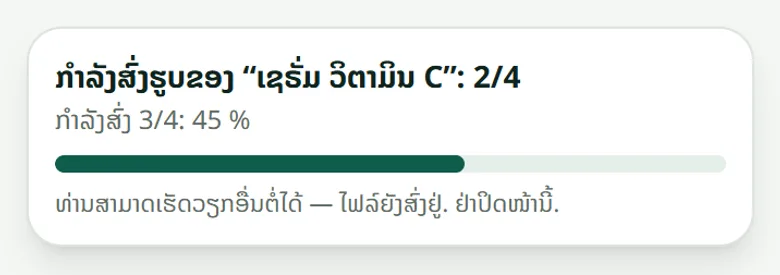
ເລືອກຮູບແລ້ວ ກົດບັນທຶກໄດ້ເລີຍ: ສິນຄ້າຖືກບັນທຶກທັນທີ ແລະ ຮູບຈະສົ່ງຂຶ້ນຢູ່ເບື້ອງຫຼັງ. ແຖບຢູ່ລຸ່ມຈໍບອກວ່າສົ່ງໄປເທົ່າໃດແລ້ວ ແລະ ລະຫວ່າງນັ້ນທ່ານເປີດໜ້າອື່ນໃນໜ້າຈັດການຮ້ານໄດ້. ຢ່າປິດໜ້າເວັບ ຫຼື ແອັບ ຈົນກວ່າຈະຂຶ້ນ ✓.
ວິດີໂອ: ຖ່າຍຮູບສິນຄ້າດ້ວຍໂທລະສັບ
ວິດີໂອກຳລັງຖ່າຍທຳ
ບົດນີ້ຈະມີວິດີໂອສັ້ນໆ ໃນໄວໆນີ້ — ອ່ານຂັ້ນຕອນຂ້າງເທິງໄປກ່ອນໄດ້
ບົດທີ່ກ່ຽວຂ້ອງ
ສ້າງຮູບງາມໆ ດ້ວຍ AI: LaoCart ຂຽນຄຳສັ່ງໃຫ້
ຢູ່ຂ້າງທຸກບ່ອນອັບໂຫຼດຮູບ ມີປຸ່ມ AI: ບອກວ່າຢາກໄດ້ຮູບແບບໃດ ແລ້ວກັອບຄຳສັ່ງທີ່ພ້ອມໃຊ້ ໄປວາງໃນ ChatGPT, Gemini ຫຼື AI ສ້າງຮູບທີ່ທ່ານມັກ.
ເພີ່ມສິນຄ້າ
ຊື່ ລາຄາ ຮູບ ແລະ ຈຳນວນສະຕັອກ — ເທົ່ານີ້ກໍຂາຍໄດ້ແລ້ວ.
ຮູບ ຫຼື ວິດີໂອ ອັບໂຫຼດບໍ່ຂຶ້ນ
ເກືອບທຸກຄັ້ງແມ່ນສັນຍານອິນເຕີເນັດ ຫຼື ປະເພດໄຟລ໌.
ໃສ່ວິດີໂອສິນຄ້າ
ຄລິບສັ້ນ 1 ຄລິບຕໍ່ສິນຄ້າ — .mp4 ຫຼິ້ນໄດ້ທຸກບ່ອນ; .mov ຈາກ iPhone ລະບົບຈະແປງໃຫ້.
ຍັງຕິດຢູ່ບໍ?
ທັກຫາພວກເຮົາທາງ WhatsApp ພ້ອມຊື່ຮ້ານ ແລະ ຮູບໜ້າຈໍ ຈະຊ່ວຍໃຫ້ຕອບໄດ້ໄວຂຶ້ນ
ທັກຫາ LaoCartຢາກໃຫ້ພວກເຮົາເຮັດໃຫ້ ເຊັ່ນ ໃສ່ສິນຄ້າ ຫຼື ອອກແບບ? ນັ້ນເປັນບໍລິການເສີມ ຈ່າຍແຍກຕ່າງຫາກ ເບິ່ງບໍລິການເສີມ